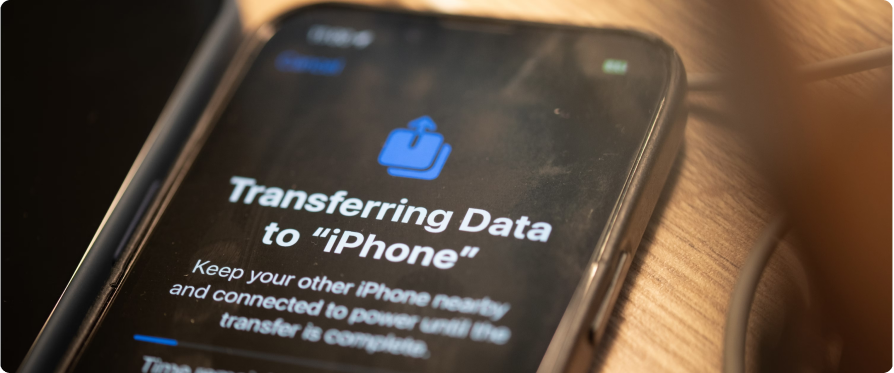
Jak przenieść dane ze starego iPhone’a na nowy?
Zmiana telefonu nie musi oznaczać ręcznego kopiowania zdjęć, kontaktów czy aplikacji. Apple udostępnia kilka metod, dzięki którym możesz przenieść dane z iPhone'a na iPhone szybko i bezpiecznie. Niezależnie od tego, czy kupiłeś nowego iPhone'a, wymieniasz urządzenie na nowszy model, czy konfigurujesz nowego iPhone'a lub iPada, cały proces można przeprowadzić w kilkunastu prostych krokach.
Najważniejsze informacje z tego artykułu:
• Funkcja Szybki Start to najszybszy sposób na przeniesienie danych z jednego iPhone'a na drugi.
• Jeśli nie masz obu urządzeń obok siebie, możesz wykorzystać kopię zapasową w iCloud lub komputer z Finderem albo iTunes.
• Przed rozpoczęciem konfiguracji nowego urządzenia warto zaktualizować oba telefony do najnowszej wersji iOS.
• W zależności od wybranej metody możesz przenieść kontakty, zdjęcia, wiadomości, hasła, ustawienia oraz większość aplikacji.
• Czas przenoszenia danych z iPhone'a na iPhone zależy przede wszystkim od ilości zdjęć, filmów i innych plików zapisanych na urządzeniu.
Jak przygotować się na nowego iPhone'a przed rozpoczęciem przenoszenia danych?
Do wyboru masz trzy sprawdzone sposoby: przenoszenie danych za pomocą funkcji Szybki Start, odtworzenie backupu iCloud lub wykorzystanie komputera z Finderem albo iTunes. Każda metoda pozwala przenieść aplikacje i dane, zdjęcia, wiadomości, kontakty, hasła oraz większość ustawień systemowych. Różnią się natomiast wymaganiami, czasem potrzebnym na wykonanie migracji oraz sytuacjami, w których sprawdzają się najlepiej.
W tym poradniku pokazujemy krok po kroku, jak przenieść dane z iPhone'a na iPhone, wyjaśniamy, kiedy warto skorzystać z poszczególnych metod i podpowiadamy, jak uniknąć najczęstszych problemów podczas przenoszenia danych na nowego iPhone'a.
Dobre przygotowanie urządzeń to najprostszy sposób, aby przeniesienie danych ze starego iPhone'a przebiegło bez problemów. Zanim rozpoczniesz konfigurację nowego iPhone'a, warto poświęcić kilka minut na sprawdzenie ustawień obu telefonów.
Nawet najlepsza metoda migracji nie powiedzie się, jeśli zabraknie miejsca w chmurze, bateria rozładuje się podczas transferu lub jedno z urządzeń będzie korzystało z nieaktualnej wersji systemu.
Przed rozpoczęciem przenoszenia danych z iPhone wykonaj poniższe czynności.
1. Zaktualizuj oba iPhone'y
Jeżeli jest taka możliwość, zainstaluj najnowszą wersję iOS zarówno na starym, jak i nowym urządzeniu. Aktualizacje często zawierają poprawki związane z procesem migracji oraz eliminują błędy, które mogą utrudniać przenoszenie danych iPhone.
Aby sprawdzić dostępność aktualizacji, przejdź do:
Ustawienia → Ogólne → Uaktualnienia
Po zakończeniu aktualizacji uruchom ponownie oba urządzenia.
2. Naładuj oba urządzenia
Choć przeniesienie danych na nowy telefon zwykle trwa od kilkunastu minut do około godziny, przy dużej ilości danych proces może potrwać znacznie dłużej.
Dlatego najlepiej:
• naładować oba iPhone'y przynajmniej do 50%,
• podłączyć je do ładowarki,
• nie korzystać z nich podczas migracji.
Dzięki temu unikniesz przerwania transferu w najmniej odpowiednim momencie.
3. Sprawdź miejsce w iCloud
Jeżeli planujesz przenoszenie danych przy użyciu iCloud, sprawdź wcześniej dostępne miejsce w iCloud.
Domyślnie Apple udostępnia 5 GB bezpłatnej przestrzeni, która często okazuje się niewystarczająca do zapisania pełnej kopii zapasowej.
Stan pamięci sprawdzisz w:
Ustawienia → [Twoje imię] → iCloud → Zarządzaj miejscem na koncie
Jeżeli zabraknie wolnego miejsca, iPhone poprosi o zwolnienie przestrzeni lub wykupienie większego pakietu pamięci.
Wskazówka: przed zakupem nowego urządzenia Apple często udostępnia możliwość wykonania tymczasowej kopii zapasowej, dzięki której można bezpiecznie przenieść dane nawet wtedy, gdy standardowa przestrzeń iCloud jest niewystarczająca.
4. Sprawdź konto Apple
Bez względu na to, czy wybierzesz pomocą funkcji Szybki Start, backup iCloud, czy komputer, oba urządzenia powinny korzystać z tego samego konta Apple.
To właśnie konto odpowiada za synchronizację:
• kontaktów,
• zdjęć,
• haseł,
• wiadomości,
• ustawień,
• zakupionych aplikacji.
Jeżeli chcesz przenieść wszystkie dane, upewnij się, że pamiętasz hasło do swojego konta jeszcze przed rozpoczęciem konfiguracji.
5. Zastanów się, czy naprawdę potrzebujesz wszystkiego ze starego telefonu
Zakup nowego telefonu to dobry moment na cyfrowe porządki.
Przejrzyj zawartość starego telefonu i usuń:
• niepotrzebne aplikacje,
• duże pliki,
• stare filmy,
• zduplikowane zdjęcia,
• dokumenty, z których już nie korzystasz.
Dzięki temu przeniesienie danych ze starego iPhone'a zajmie mniej czasu, a nowego iPhone'a nie zapełnią od razu pliki, których od dawna nie używasz.
Zapamiętaj: nie kasuj danych ze starego iPhone'a przed zakończeniem migracji. Usuń je dopiero wtedy, gdy upewnisz się, że wszystkie dane i ustawienia zostały poprawnie przeniesione na nowe urządzenie.
Metoda 1. Jak przenieść dane z iPhone'a na iPhone za pomocą funkcji Szybki Start?
Jeśli chcesz przenieść dane z iPhone'a na iPhone w najprostszy i najszybszy sposób, wybierz funkcję Szybki Start. To rozwiązanie przygotowane przez Apple, które pozwala przenieść niemal całą zawartość starego urządzenia bez konieczności tworzenia kopii zapasowej na komputerze czy w iCloud.
Podczas konfiguracji nowego iPhone'a oba urządzenia nawiązują połączenie, a następnie rozpoczynają migrację danych. W zależności od modelu telefonu oraz wybranego sposobu połączenia transfer odbywa się bezprzewodowo lub przewodowo.
Dla większości użytkowników jest to najlepsza metoda, ponieważ pozwala zachować praktycznie identyczną konfigurację nowego urządzenia.
Sam proces jest bardzo prosty i w większości odbywa się automatycznie.
1. Włącz nowego iPhone'a
Po uruchomieniu telefonu połóż go obok starego iPhone'a. Po chwili na poprzednim urządzeniu pojawi się komunikat informujący o możliwości skonfigurowania nowego telefonu.
2. Rozpocznij Szybki Start
Na ekranie starego urządzenia wybierz opcję kontynuowania. Na ekranie nowego telefonu wyświetli się animacja, którą należy zeskanować aparatem poprzedniego iPhone'a. Dzięki temu oba urządzenia zostaną bezpiecznie sparowane.
3. Potwierdź swoją tożsamość
Nowy iPhone poprosi o podanie kodu blokady używanego na poprzednim urządzeniu. Następnie skonfigurujesz Face ID lub Touch ID.
To zabezpieczenie potwierdza, że przeniesienie danych ze starego iPhone'a wykonuje jego właściciel.
4. Rozpocznij przenoszenie danych
Po zakończeniu konfiguracji rozpocznie się właściwe przenoszenie danych na nowego iPhone'a.
Na ekranie obu urządzeń widoczny będzie pasek postępu oraz szacowany czas zakończenia. W tym czasie najlepiej nie korzystać z żadnego telefonu.
Jak działa funkcja Szybki Start?
Pomocą funkcji Szybki Start możesz przenieść większość danych zapisanych na urządzeniu bez wykonywania dodatkowych czynności.
Podczas migracji przenoszone są między innymi:
• kontakty,
• wiadomości,
• zdjęcia i filmy,
• historia połączeń,
• ustawienia systemowe,
• zapisane sieci Wi-Fi,
• hasła zapisane w Pęku kluczy iCloud,
• układ ikon na ekranie,
• większość aplikacji oraz ich ustawień.
Dzięki temu nowy iPhone będzie miał bardzo podobną konfigurację do poprzedniego urządzenia. Po zakończeniu procesu wystarczy zalogować się do wybranych aplikacji, które ze względów bezpieczeństwa wymagają ponownego uwierzytelnienia, na przykład bankowości elektronicznej.
Warto pamiętać, że sama aplikacja nie zawsze przenosi zapisane dane lokalne. W przypadku niektórych programów informacje są pobierane ponownie z serwerów producenta po pierwszym uruchomieniu.
Czego potrzebujesz przed rozpoczęciem?
Zanim rozpoczniesz przenoszenie danych z iPhone na iPhone, upewnij się, że oba urządzenia spełniają kilka podstawowych warunków.
Przygotuj:
• starego iPhone'a z systemem iOS 11 lub nowszym,
• nowego iPhone'a, który nie został jeszcze skonfigurowany,
• aktywne połączenie Wi-Fi,
• włączony Bluetooth na obu urządzeniach,
• odpowiedni poziom naładowania baterii lub podłączone ładowarki.
Jeżeli planujesz przenieść bardzo dużą bibliotekę zdjęć lub filmów, warto również przygotować odpowiedni kabel, który może znacząco skrócić czas całego procesu.
Bluetooth i Wi-Fi – dlaczego oba są potrzebne?
Wiele osób zakłada, że cały transfer odbywa się przez Bluetooth. W rzeczywistości wygląda to nieco inaczej.
Bluetooth służy przede wszystkim do wykrycia drugiego urządzenia i rozpoczęcia procesu konfiguracji. Gdy iPhone pojawi się na liście dostępnych urządzeń, oba telefony nawiązują bezpieczne połączenie.
Dopiero później dane z iPhone'a przesyłane są przez znacznie szybsze połączenie Wi-Fi lub (jeśli zdecydujesz się na połączenie przewodowe) przez kabel. To właśnie dlatego wyłączenie Bluetooth uniemożliwia rozpoczęcie migracji, mimo że właściwy transfer danych odbywa się inną drogą.
Czy warto użyć kabla?
Tak, szczególnie jeśli przenosisz dużą liczbę zdjęć, filmów lub dokumentów. Choć większość osób korzysta z połączenia bezprzewodowego, Apple umożliwia również przenoszenie danych z iPhone'a na nowego iPhone'a przy użyciu kabla. W zależności od modelu urządzenia może to być:
• USB-C – USB-C,
• Lightning – USB-C,
• odpowiedni adapter Apple.
Połączenie przewodowe ma kilka zalet:
• jest mniej podatne na przerwanie,
• zwykle zapewnia szybszy transfer,
• lepiej sprawdza się przy dużej ilości danych,
• zmniejsza ryzyko wydłużenia czasu migracji.
Jeżeli oba urządzenia obsługują transfer przewodowy, warto rozważyć właśnie tę metodę.
Co zrobić po zakończeniu migracji?
Gdy konfiguracja nowego urządzenia zostanie zakończona, warto sprawdzić, czy wszystkie dane zostały poprawnie przeniesione.
Przede wszystkim zweryfikuj:
• zdjęcia,
• kontakty,
• wiadomości,
• notatki,
• kalendarz,
• aplikacje,
• dokumenty zapisane lokalnie.
Niektóre aplikacje mogą jeszcze przez pewien czas pobierać dane w tle lub instalować się z App Store. Jest to normalne i nie oznacza błędu podczas migracji.
Jakie są najczęstsze problemy podczas korzystania z funkcji Szybki Start?
Choć przenoszenie danych z iPhone'a na iPhone zwykle przebiega bezproblemowo, czasami pojawiają się trudności.
Najczęściej dotyczą one połączenia między urządzeniami lub niepełnej konfiguracji.
1. iPhone nie wykrywa nowego urządzenia
Najpierw sprawdź, czy:
• na obu telefonach jest włączony Bluetooth,
• oba urządzenia mają aktywne Wi-Fi,
• znajdują się blisko siebie,
• korzystają z aktualnej wersji iOS.
Często pomaga również ponowne uruchomienie obu telefonów.
2. Przenoszenie danych zatrzymało się
Jeżeli pasek postępu przez dłuższy czas się nie zmienia, nie przerywaj od razu procesu. Przy bardzo dużych bibliotekach zdjęć telefon może przez kilka minut sprawiać wrażenie, że nic się nie dzieje.
Jeżeli transfer rzeczywiście został przerwany, uruchom oba urządzenia ponownie i rozpocznij migrację jeszcze raz.
3. Nie można wykonać przeniesienia danych iPhone
Jeżeli mimo kilku prób proces nie chce się rozpocząć, możesz skorzystać z innej metody.
Apple umożliwia również przenoszenie danych przy użyciu iCloud lub komputera z Finderem albo iTunes. W większości przypadków pozwala to bez problemu przenieść wszystkie dane nawet wtedy, gdy Szybki Start nie działa prawidłowo.
Zapamiętaj: funkcja Szybki Start to najlepszy wybór, jeśli masz oba urządzenia przy sobie i chcesz przenieść dane z jednego iPhone'a na drugi możliwie szybko. W przypadku problemów nie musisz jednak zaczynać wszystkiego od nowa – równie skuteczną alternatywą jest kopia zapasowa w iCloud lub transfer z wykorzystaniem komputera.
Metoda 2. Przenoszenie danych przy użyciu iCloud
Jeśli nie masz obu telefonów obok siebie lub chcesz wcześniej przygotować nowego iPhone'a, dobrym rozwiązaniem będzie przenoszenie danych przy użyciu iCloud. Ta metoda polega na utworzeniu kopii zapasowej na starym urządzeniu, a następnie odtworzeniu jej podczas konfiguracji nowego telefonu.
To rozwiązanie sprawdzi się szczególnie wtedy, gdy sprzedałeś już poprzedni telefon, wymieniasz urządzenie w salonie lub nie możesz przeprowadzić migracji za pomocą funkcji Szybki Start. W przeciwieństwie do bezpośredniego transferu między urządzeniami nie wymaga jednoczesnego korzystania z obu iPhone'ów – najważniejsze jest posiadanie aktualnej kopii zapasowej.
Jak działa backup iCloud?
Backup iCloud zapisuje kopię najważniejszych danych na koncie Apple, dzięki czemu możesz odzyskać je podczas konfiguracji nowego urządzenia. Po zalogowaniu się na to samo konto Apple nowy iPhone pobierze zapisane informacje i odtworzy je na urządzeniu.
W zależności od ustawień kopia zapasowa może obejmować między innymi:
• aplikacje i dane,
• zdjęcia i filmy zapisane lokalnie,
• wiadomości SMS i iMessage,
• historię połączeń,
• ustawienia systemowe,
• układ ekranu początkowego,
• dane dotyczące aplikacji,
• hasła zapisane w Pęku kluczy iCloud.
Jeżeli korzystasz również z synchronizacji iCloud dla Zdjęć, Kontaktów, Notatek czy Kalendarza, część tych danych nie jest przechowywana wyłącznie w kopii zapasowej. Po zalogowaniu na konto Apple zostanie zsynchronizowana automatycznie.
Jak utworzyć kopię zapasową w iCloud?
Przed rozpoczęciem przenoszenia danych na nowego iPhone'a upewnij się, że kopia zapasowa jest aktualna.
Wykonaj następujące kroki:
1. Otwórz Ustawienia.
2. Dotknij swojego imienia.
3. Przejdź do iCloud.
4. Wybierz Kopia zapasowa iCloud.
5. Naciśnij Utwórz kopię zapasową teraz.
Najlepiej pozostawić telefon podłączony do ładowarki oraz połączony z siecią Wi-Fi aż do zakończenia procesu.
Wskazówka: jeżeli od dawna nie wykonywałeś kopii zapasowej, jej utworzenie może potrwać dłużej niż zwykle. Czas zależy przede wszystkim od ilości nowych zdjęć, filmów i innych plików.
Jak przywrócić dane z iCloud na nowym iPhonie?
Po wykonaniu kopii możesz rozpocząć konfigurację nowego iPhone'a.
Podczas pierwszego uruchomienia:
1. Włącz nowego iPhone'a.
2. Wybierz język oraz region.
3. Połącz urządzenie z siecią Wi-Fi.
4. Zaloguj się na swoje konto Apple.
5. Wybierz opcję Przywróć z kopii zapasowej iCloud.
6. Wskaż najnowszy backup.
Po zatwierdzeniu wyboru nowy iPhone poprosi o pozostawienie urządzenia podłączonego do internetu. Najważniejsze dane i ustawienia zostaną przywrócone w pierwszej kolejności, natomiast aplikacje, zdjęcia i pozostałe elementy mogą pobierać się jeszcze przez pewien czas w tle.
Nie oznacza to, że telefon nie nadaje się do użytku. Z większości funkcji można korzystać jeszcze przed zakończeniem pobierania wszystkich danych.
Ile miejsca w iCloud jest potrzebne?
To jedno z najczęściej zadawanych pytań podczas przenoszenia danych z iPhone'a.
Apple udostępnia bezpłatnie 5 GB miejsca w iCloud, jednak w praktyce taka przestrzeń często okazuje się niewystarczająca do zapisania pełnej kopii zapasowej.
Jeżeli na telefonie znajdują się:
• tysiące zdjęć,
• filmy w jakości 4K,
• dokumenty,
• duża liczba aplikacji,
może okazać się, że iPhone poprosi o zwiększenie dostępnej przestrzeni lub usunięcie starszych kopii zapasowych.
W takiej sytuacji możesz:
• zwolnić miejsce w iCloud,
• wykupić większy plan,
• skorzystać z tymczasowej dodatkowej przestrzeni udostępnianej przez Apple podczas zakupu nowego urządzenia,
• wybrać inną metodę migracji.
Jakie są zalety przenoszenia danych przy użyciu iCloud?
Największą zaletą tej metody jest wygoda.Po wykonaniu kopii zapasowej stary iPhone nadal może być używany aż do momentu rozpoczęcia korzystania z nowego urządzenia. Nie trzeba utrzymywać obu telefonów obok siebie ani czekać na zakończenie bezpośredniego transferu.
Dodatkowe korzyści to:
• możliwość rozpoczęcia konfiguracji w dowolnym miejscu,
• brak konieczności używania komputera,
• łatwe odtworzenie danych po utracie lub uszkodzeniu telefonu,
• możliwość wykorzystania tej samej kopii również na nowego iPhone'a lub iPada.
To rozwiązanie szczególnie dobrze sprawdza się u osób regularnie korzystających z usług iCloud.
O czym warto pamiętać?
Choć metoda jest bardzo wygodna, ma również kilka ograniczeń.
Najważniejsze z nich to:
• konieczność stabilnego połączenia z internetem,
• odpowiednia ilość wolnego miejsca w iCloud,
• czas potrzebny na pobranie wszystkich aplikacji oraz danych po zakończeniu konfiguracji.
Przy bardzo dużej bibliotece zdjęć i filmów cały proces może potrwać kilka godzin, mimo że sam nowy iPhone będzie gotowy do pracy znacznie wcześniej.
Zapamiętaj: jeżeli nie możesz skorzystać z funkcji Szybki Start lub nie masz przy sobie poprzedniego urządzenia, backup iCloud jest najprostszym sposobem na bezpieczne przeniesienie danych ze starego iPhone'a.
Metoda 3. Przenoszenie danych z iPhone'a przez komputer (Finder lub iTunes)
Jeśli nie chcesz korzystać z iCloud lub masz problem z połączeniem internetowym, możesz przenieść dane z iPhone'a na nowego iPhone'a przy użyciu komputera. Ta metoda polega na utworzeniu lokalnej kopii zapasowej starego urządzenia, a następnie odtworzeniu jej podczas konfiguracji nowego telefonu.
To rozwiązanie sprawdzi się szczególnie wtedy, gdy zależy Ci na pełnej kontroli nad procesem, masz ograniczone miejsce w iCloud lub chcesz uniknąć pobierania dużej ilości danych przez internet. Ponieważ kopia zapisywana jest na dysku komputera, cały proces odbywa się lokalnie i nie wymaga połączenia z chmurą Apple.
Finder czy iTunes – z którego programu skorzystać?
To, z jakiego programu skorzystasz, zależy od systemu operacyjnego zainstalowanego na komputerze.
• Finder – na komputerach Mac z systemem macOS Catalina lub nowszym. • iTunes – na komputerach z systemem Windows oraz starszych wersjach macOS.
Niezależnie od programu cały proces wygląda bardzo podobnie. Tworzysz kopię zapasową starego iPhone'a, a następnie przywracasz ją podczas konfiguracji nowego urządzenia.
Jak przenieść dane z iPhone'a przy użyciu komputera?
Cały proces można wykonać w kilku prostych krokach.
1. Podłącz starego iPhone'a do komputera
Połącz telefon iPhone z komputerem za pomocą odpowiedniego przewodu i odblokuj urządzenie.
Jeżeli robisz to po raz pierwszy, iPhone poprosi o zaufanie temu komputerowi. Potwierdź komunikat i wprowadź kod blokady urządzenia.
2. Wykonaj kopię zapasową
W Finderze lub iTunes wybierz podłączone urządzenie, a następnie kliknij Utwórz kopię zapasową teraz.
Jeżeli zależy Ci na przeniesieniu jak największej liczby danych, zaznacz opcję Szyfruj lokalną kopię zapasową.
To bardzo ważne, ponieważ szyfrowana kopia zapisuje więcej informacji niż standardowy backup.
Między innymi:
• zapisane hasła,
• dane aplikacji Zdrowie,
• ustawienia sieci Wi-Fi,
• historię przeglądania,
• część danych uwierzytelniających.
3. Podłącz nowego iPhone'a
Po zakończeniu tworzenia kopii odłącz poprzedni telefon i podłącz nowe urządzenie.
Podczas konfiguracji nowego iPhone'a wybierz opcję przywrócenia danych z komputera.
Finder lub iTunes wyświetli dostępne kopie zapasowe.
4. Rozpocznij przywracanie
Wybierz najnowszą kopię i rozpocznij odtwarzanie.
Jeżeli kopia była szyfrowana, komputer poprosi o podanie hasła ustawionego podczas jej tworzenia.
Po zakończeniu procesu nowy iPhone będzie miał większość danych oraz ustawień zapisanych wcześniej na poprzednim urządzeniu.
Jakie dane zostaną przeniesione?
Przenoszenie danych z iPhone'a przez komputer pozwala odzyskać praktycznie całą zawartość urządzenia. Zakres przywracanych informacji zależy jednak od rodzaju wykonanej kopii zapasowej.
Standardowo można odzyskać między innymi:
• kontakty,
• wiadomości,
• zdjęcia zapisane lokalnie,
• historię połączeń,
• notatki,
• ustawienia systemowe,
• większość aplikacji i danych,
• układ ekranu głównego.
Jeżeli wykonasz szyfrowaną kopię zapasową, odzyskasz również dane, których zwykły backup nie zapisuje, takie jak zapisane hasła czy informacje z aplikacji Zdrowie.
Kiedy warto wybrać komputer zamiast iCloud?
W wielu sytuacjach komputer będzie wygodniejszym rozwiązaniem niż backup iCloud.
Dotyczy to przede wszystkim osób, które:
• nie mają wystarczającego miejsca w iCloud,
• posiadają wolne lub niestabilne połączenie internetowe,
• chcą przechowywać kopie zapasowe lokalnie,
• regularnie wykonują archiwizację swoich urządzeń,
• przenoszą bardzo dużą bibliotekę zdjęć i filmów.
Ponieważ kopia znajduje się na dysku komputera, nie trzeba pobierać wszystkich danych z internetu. To szczególnie przydatne podczas przenoszenia dużej ilości danych.
Zalety tej metody
Największą zaletą lokalnej kopii zapasowej jest niezależność od usług chmurowych.
W praktyce oznacza to:
• brak konieczności wykupywania dodatkowego miejsca w iCloud,
• możliwość wykonania pełnej kopii nawet przy bardzo dużej liczbie zdjęć,
• większą kontrolę nad kopiami zapasowymi,
• możliwość przechowywania kilku archiwalnych kopii urządzenia,
• szybsze odtwarzanie danych przy wolnym internecie.
Dla wielu użytkowników jest to również dodatkowe zabezpieczenie na wypadek awarii konta Apple lub problemów z synchronizacją.
Ograniczenia tej metody
Choć rozwiązanie jest bardzo skuteczne, nie zawsze będzie najwygodniejsze.
Przed rozpoczęciem warto pamiętać, że potrzebujesz:
• komputera Mac lub PC,
• odpowiedniego kabla,
• wolnego miejsca na dysku,
• czasu na wykonanie i zapisanie kopii zapasowej.
W przypadku starszych komputerów tworzenie kopii oraz jej odtwarzanie może potrwać dłużej niż transfer przy użyciu funkcji Szybki Start.
Jeśli planujesz zakup nowego iPhone'a i masz pytania dotyczące konfiguracji lub przeniesienia danych, specjaliści iMad pomogą Ci wybrać najlepsze rozwiązanie i sprawnie rozpocząć korzystanie z nowego urządzenia.
FAQ
Czy po przeniesieniu danych trzeba wylogować się ze starego iPhone'a?
Tak, ale dopiero po upewnieniu się, że wszystkie dane zostały przeniesione. Przed sprzedażą lub oddaniem urządzenia należy wylogować konto Apple i wymazać zawartość telefonu.
Czy wszystkie aplikacje będą działały od razu po
migracji?
Większość aplikacji pobierze się automatycznie z App Store. Niektóre mogą jednak wymagać ponownego zalogowania lub pobrania danych po pierwszym uruchomieniu.
Czy przeniesienie danych z iPhone'a usuwa je ze starego telefonu?
Nie. Dane pozostają na starym urządzeniu do momentu jego ręcznego wymazania. Telefon warto zresetować dopiero po sprawdzeniu, że wszystko zostało poprawnie przeniesione.
Ile trwa przenoszenie danych z iPhone'a na nowego iPhone'a?
Najczęściej od kilkunastu minut do około godziny. Czas zależy od ilości danych, szybkości połączenia oraz wybranej metody przenoszenia.