
Jak zrobić zrzut ekranu na Macu? Print screeny i najważniejsze skróty klawiszowe MacBook
Jeśli przesiadasz się z Windowsa i szukasz klawisza Print Screen na Macu, nie znajdziesz jego bezpośredniego odpowiednika na klawiaturze. macOS wykorzystuje zamiast niego kilka skrótów, dzięki którym możesz od razu zdecydować, czy chcesz przechwycić cały ekran, pojedyncze okno czy konkretny obszar. W tym poradniku znajdziesz wszystkie najważniejsze kombinacje oraz rozwiązania problemów, gdy screen na Macu nie działa lub zapisuje się w innym miejscu.
Najważniejsze informacje z artykuł:
• Shift + Command + 3 wykonuje zrzut całego ekranu.
• Shift + Command + 4 pozwala zaznaczyć i przechwycić wybrany fragment.
• Shift + Command + 4, a następnie Spacja wykonuje zrzut konkretnego okna lub paska menu.
• Shift + Command + 5 otwiera aplikację Zrzut ekranu, która pozwala również nagrywać ekran i zmieniać ustawienia przechwytywania.
• Dodanie klawisza Control do skrótu kopiuje zrzut do schowka zamiast zapisywać go jako plik.
• Domyślne miejsce zapisu można zmienić.
Print Screen na Macu – jakie skróty trzeba znać?
Na Macu nie znajdziesz osobnego klawisza Print Screen znanego z komputerów z Windowsem. Apple wykorzystuje kilka skrótów klawiszowych, dzięki którym od razu możesz zdecydować, czy chcesz przechwycić cały ekran, jego fragment, konkretne okno czy skopiować obraz bezpośrednio do schowka.
Najważniejsze skróty to:
• Shift + Command + 3 – wykonuje zrzut całego ekranu.
• Shift + Command + 4 – pozwala zaznaczyć i przechwycić wybrany fragment ekranu.
• Shift + Command + 4, następnie Spacja – wykonuje zrzut konkretnego okna lub paska menu.
• Shift + Command + 5 – otwiera aplikację Zrzut ekranu z dodatkowymi opcjami przechwytywania i nagrywania.
• Shift + Command + 6 – wykonuje zrzut Touch Bara na kompatybilnych modelach MacBooka Pro.
• Control + wybrany skrót – kopiuje zrzut bezpośrednio do schowka, np. Control + Shift + Command + 3 dla całego ekranu.
Jeśli więc zastanawiasz się, jak zrobić SS na Macu albo jaki jest odpowiednik Print Screen na MacBooku, w większości sytuacji wystarczy zapamiętać trzy kombinacje. Odpowiedni skrót Print Screen zależy przede wszystkim od tego, jaki obszar ekranu chcesz przechwycić.
Jak wykonać zrzut całego ekranu na Macu?
Aby wykonać zrzut całego ekranu na Macu, naciśnij jednocześnie Shift + Command + 3. To podstawowy skrót dla osób, które chcą szybko wykonać Print Screen całej widocznej zawartości bez ręcznego zaznaczania obszaru. System automatycznie zrobi screenshot i przy domyślnych ustawieniach zapisze go na biurku.
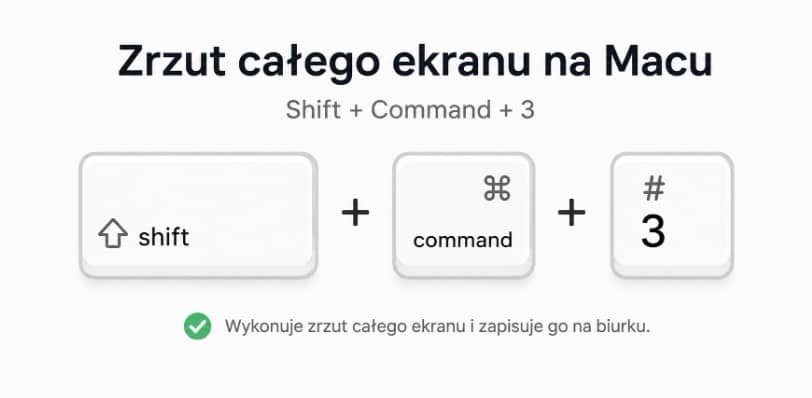
Jeśli korzystasz z kilku monitorów, macOS przechwyci zawartość każdego z nich i zapisze osobne pliki. Dzięki temu wykonanie zrzutu ekranu nie wymaga wcześniejszego wybierania konkretnego monitora ani dodatkowej konfiguracji.
Po zrobieniu Print Screena w rogu ekranu może pojawić się niewielka miniaturka. Kliknij ją, jeśli chcesz od razu przyciąć obraz, dodać oznaczenia lub udostępnić plik. Jeśli nic nie zrobisz, po chwili zrzut zostanie automatycznie zapisany w ustawionej lokalizacji.
Skrót Shift + Command + 3 jest więc najszybszą metodą wykonywania zrzutów ekranu, gdy zależy Ci na uchwyceniu całej aktualnie widocznej zawartości.
Jak zrobić zrzut części ekranu na Macu?
Jeżeli potrzebujesz tylko części obrazu, naciśnij Shift + Command + 4. Wskaźnik myszy zmieni się w krzyżyk, którym możesz dokładnie zaznaczyć obszar przeznaczony do przechwycenia.
Po uruchomieniu skrótu wykonaj trzy proste czynności:
1. Ustaw krzyżyk w miejscu, od którego chcesz rozpocząć zaznaczanie.
2. Kliknij i przeciągnij, aby objąć wybrany fragment ekranu.
3. Zwolnij przycisk myszy lub gładzika, aby wykonać zrzut.
Jeśli zmienisz zdanie przed wykonaniem zrzutu, naciśnij Escape. Podczas zaznaczania możesz również przytrzymać Spację, aby przesunąć zaznaczony obszar bez zmiany jego rozmiaru.
Ta metoda jest szczególnie wygodna, gdy chcesz przesłać komuś fragment strony internetowej, komunikat o błędzie albo niewielką część dokumentu. Nie musisz później ręcznie przycinać całego obrazu.
Jak zrobić screen konkretnego okna na MacBooku?
Aby przechwycić pojedyncze okno, naciśnij Shift + Command + 4, a następnie Spację. Kursor zmieni się w ikonę aparatu. Wystarczy wskazać odpowiednie okno i kliknąć.
Metoda przydaje się szczególnie wtedy, gdy masz otwartych kilka programów, ale na screenie chcesz pokazać tylko jeden z nich. macOS automatycznie rozpoznaje granice wybranego okna, więc nie trzeba ręcznie zaznaczać jego krawędzi.
Standardowo zrzut okna zawiera jego cień. Jeśli chcesz go pominąć, podczas wykonywania zrzutu przytrzymaj Option i kliknij wybrane okno.
Jak korzystać z aplikacji Zrzut ekranu?
Shift + Command + 5 to najbardziej rozbudowana kombinacja klawiszy do obsługi zrzutów ekranu na Macu. Otwiera aplikację Zrzut ekranu, która pozwala zarówno przechwytywać obraz, jak i nagrywać zawartość ekranu. Funkcja w tej formie jest dostępna od macOS Mojave 10.14.
Po uruchomieniu narzędzia możesz wybrać m.in.:
zrzut całego ekranu,
• zrzut wybranego okna,
• zrzut zaznaczonego fragmentu,
• nagrywanie całego ekranu,
• nagrywanie wybranego obszaru.
Po wybraniu odpowiedniego trybu wystarczy wskazać ekran, okno lub obszar i rozpocząć przechwytywanie. Jeśli więc zastanawiasz się, jak zrobić Print Screen na MacBooku, skrót Shift + Command + 5 jest dobrym rozwiązaniem, gdy oprócz samego zrzutu chcesz mieć dostęp do dodatkowych ustawień.
W menu Opcje możesz wybrać miejsce zapisu, ustawić licznik czasu, zdecydować o wyświetlaniu miniatury po wykonaniu zrzutu czy określić, czy na obrazie ma być widoczny wskaźnik myszy. Nie ma przy tym znaczenia, czy korzystasz z MacBooka Air, MacBooka Pro czy MacBooka Neo – sposób obsługi systemowego narzędzia pozostaje taki sam.
Wskazówka: Jeśli regularnie robisz screenshoty na Macu, warto zapamiętać Shift + Command + 5. Ta kombinacja klawiszy pozwala szybko zrobić Print Screen na MacBooku Air lub MacBooku Pro, a jednocześnie daje dostęp do nagrywania ekranu i najważniejszych ustawień przechwytywania.
Jak zrobić zrzut Touch Bara na MacBooku Pro?
Na modelach MacBooka Pro wyposażonych w Touch Bar można wykonać także zrzut samego paska dotykowego. Służy do tego skrót Shift + Command + 6.
Funkcja dotyczy wyłącznie modeli wyposażonych w Touch Bar. Nie będzie więc przydatna na współczesnych MacBookach bez tego elementu, ale może być pomocna użytkownikom starszych modeli MacBooka Pro.
Gdzie zapisuje się zrzut ekranu na Macu?
Domyślnie zrzuty ekranu na Macu są zapisywane na biurku. Dotyczy to zarówno Print Screena całego ekranu, jak i zrzutów wybranego fragmentu czy konkretnego okna. Nazwa pliku rozpoczyna się od „Zrzut ekranu” i zawiera datę oraz godzinę jego utworzenia, co ułatwia odnalezienie właściwego obrazu. Standardowe zrzuty SDR są zapisywane jako pliki PNG.
Po wykonaniu Print Screena w prawym dolnym rogu ekranu może pojawić się również miniatura. Możesz ją kliknąć, aby od razu przejść do edycji zrzutu, albo poczekać, aż obraz zostanie zapisany w wybranej lokalizacji.
Jeżeli nie możesz znaleźć wykonanego screena, nie oznacza to od razu, że funkcja nie zadziałała. Miejsce zapisu zrzutów ekranu mogło zostać wcześniej zmienione. Aby je sprawdzić, naciśnij Shift + Command + 5, wybierz Opcje, a następnie zobacz, jaka lokalizacja jest ustawiona w sekcji Zachowaj w.
W tym samym miejscu możesz zmienić domyślną lokalizację zapisu, np. z biurka na Dokumenty lub wybrany folder. Jest to szczególnie przydatne, jeśli często wykonujesz zrzuty i nie chcesz, aby kolejne pliki gromadziły się na pulpicie.
Jak zmienić miejsce zapisu zrzutów?
Naciśnij Shift + Command + 5, a następnie wybierz Opcje → Zachowaj w. Możesz wskazać jedną z proponowanych lokalizacji lub wybrać własny folder.
To dobry sposób na uniknięcie bałaganu na biurku, szczególnie jeśli często robisz screenshoty podczas pracy. Możesz utworzyć osobny folder na zrzuty i ustawić go jako domyślną lokalizację.
PNG czy HEIF – w jakim formacie zapisuje się screenshot Maca?
W standardowym trybie SDR zrzuty zapisywane są jako PNG. Na obsługiwanych Macach z systemem macOS Tahoe 26 lub nowszym aplikacja Zrzut ekranu pozwala również wybrać HDR – w takim przypadku screenshot jest zapisywany jako HEIF.
Jeżeli zależy Ci przede wszystkim na szerokiej kompatybilności z innymi urządzeniami i aplikacjami, SDR i PNG pozostają bezpiecznym wyborem.
Jak skopiować zrzut ekranu do schowka bez zapisywania pliku?
Dodaj klawisz Control do standardowego skrótu, aby zrzut trafił do schowka zamiast na biurko. Przykładowo Control + Shift + Command + 3 kopiuje cały ekran, a Control + Shift + Command + 4 pozwala skopiować wybrany fragment.
Następnie możesz wkleić obraz za pomocą Command + V bezpośrednio do wiadomości, dokumentu czy komunikatora. To szczególnie wygodne, gdy screenshot jest potrzebny tylko jednorazowo i nie chcesz tworzyć kolejnego pliku na dysku.
Drugą możliwością jest kliknięcie miniatury zrzutu z klawiszem Control i wybranie opcji Zachowaj w schowku. Dzięki temu decyzję o zapisaniu lub skopiowaniu obrazu możesz podjąć już po jego wykonaniu.
Jak edytować zrzut ekranu na Macu?
Najłatwiej kliknąć miniaturkę pojawiającą się w rogu ekranu bezpośrednio po wykonaniu screena. Otworzy się widok pozwalający szybko oznaczyć, przyciąć lub udostępnić przechwycony obraz. Dzięki temu robienie zrzutów ekranu na Macu nie wymaga instalowania dodatkowych narzędzi do podstawowej obróbki.
Możesz m.in. dodać tekst, strzałki, kształty, rysunki lub podpis. Jeśli zrzut został już zapisany, podobne możliwości oferuje systemowa aplikacja Podgląd. Edycja zrzutu ekranu na macOS jest więc dostępna zarówno bezpośrednio po jego wykonaniu, jak i później, po otwarciu zapisanego pliku.
Miniaturkę można również przeciągnąć bezpośrednio do dokumentu, wiadomości e-mail, notatki albo folderu w Finderze. To przyspiesza wykonywanie Print Screenów, zwłaszcza gdy zrzut ma od razu trafić do wiadomości lub dokumentu i nie wymaga zapisywania go na biurku.
Systemowe narzędzia do przechwytywania i edycji ekranu na komputerach Apple w zupełności wystarczają do większości codziennych zastosowań. Dopiero przy bardziej zaawansowanej obróbce, np. rozbudowanych adnotacjach czy pracy z dużą liczbą screenshotów, warto rozważyć dodatkową aplikację.
Czy warto instalować dodatkowy program do screenshotów na Macu?
Do zwykłego wykonywania zrzutów dodatkowa aplikacja nie jest potrzebna. Klawiatury komputerów Apple nie mają dedykowanego klawisza Print Screen, ponieważ macOS wykorzystuje do tego systemowe skróty. Zamiast szukać Print Screen na klawiaturze, wystarczy użyć odpowiedniej kombinacji klawiszy Command, Shift oraz cyfr 3, 4 lub 5.
Wbudowane narzędzia macOS pozwalają przechwytywać cały ekran, wybrane fragmenty i pojedyncze okna, a także nagrywać ekran oraz wykonywać podstawową edycję. Działa to w podobny sposób niezależnie od tego, czy korzystasz z MacBooka Air czy MacBooka Pro, dlatego do większości codziennych zastosowań nie trzeba instalować dodatkowego oprogramowania.
Programy takie jak Lightshot, Snagit, Skitch czy Monosnap mogą być przydatne, jeśli potrzebujesz bardziej rozbudowanych funkcji. Oferują m.in. zaawansowane oznaczanie screenshotów, dodatkowe możliwości edycji, organizowanie dużej liczby zrzutów czy automatyczne przesyłanie plików do chmury.
Warto więc najpierw poznać możliwości narzędzi wbudowanych w macOS. Jeśli wykonujesz screenshoty sporadycznie, systemowe skróty będą w zupełności wystarczające. Dodatkowa aplikacja ma większy sens wtedy, gdy robienie i edytowanie zrzutów jest stałym elementem Twojej pracy i zależy Ci na funkcjach, których standardowe narzędzia Apple nie oferują.
Co zrobić, jeśli zrzut ekranu na Macu nie działa?
Jeśli skróty nie działają albo wykonany screen znika, w pierwszej kolejności sprawdź ustawienia zrzutów ekranu i miejsce zapisu. Wiele problemów można rozwiązać bez instalowania dodatkowego oprogramowania.
Najczęściej warto sprawdzić:
• zrzutu nie ma na biurku – naciśnij Shift + Command + 5 i w menu Opcje sprawdź ustawienie Zachowaj w;
• skrót klawiszowy nie działa – przejdź do Ustawienia systemowe → Klawiatura → Skróty klawiszowe → Zrzuty ekranu i sprawdź konfigurację;
• miniaturka się nie pojawia – otwórz Shift + Command + 5 → Opcje i sprawdź ustawienie dotyczące swobodnej miniaturki;
• nie można przechwycić zawartości konkretnej aplikacji – niektóre programy mogą blokować wykonywanie zrzutów swoich okien.
Skróty związane ze zrzutami można również zmieniać w ustawieniach klawiatury macOS. Jeśli korzystasz z niestandardowych kombinacji, warto sprawdzić, czy nie występuje konflikt z innymi skrótami.
Jak zrobić Print Screen na MacBooku? Kilka skrótów wystarczy
Nie musisz zapamiętywać wszystkich kombinacji od razu. Jeśli zastanawiasz się, jak zrobić screena na Macu, zacznij od dwóch: Shift + Command + 3 dla całego ekranu i Shift + Command + 4 dla wybranego fragmentu. Shift + Command + 5 przyda się wtedy, gdy potrzebujesz większej kontroli lub chcesz nagrać ekran.
Jeśli dopiero poznajesz możliwości swojego Maca, na blogu iMad znajdziesz również inne poradniki dotyczące macOS i urządzeń Apple. W iMad możesz także dobrać MacBooka oraz akcesoria dopasowane do sposobu, w jaki pracujesz na co dzień.
FAQ – najczęściej zadawane pytania o zrzuty ekranu na Macu
Czy można zrobić zrzut ekranu na Macu z opóźnieniem?
Tak. Naciśnij Shift + Command + 5, wybierz „Opcje”, a następnie ustaw licznik czasu. Przydaje się to, gdy przed wykonaniem zrzutu musisz otworzyć menu lub przygotować odpowiedni widok.
Czy można zrobić zrzut ekranu podczas oglądania filmu na Macu?
Technicznie macOS umożliwia wykonanie zrzutu podczas odtwarzania filmu, ale konkretna aplikacja lub serwis streamingowy może blokować przechwytywanie chronionych treści. W takim przypadku na screenie może pojawić się czarny ekran.
Jak zrobić SS na Macu bez zapisywania pliku?
Dodaj Control do standardowego skrótu, np. Control + Shift + Command + 4. Screenshot zostanie skopiowany do schowka i możesz wkleić go za pomocą Command + V.
Jak zrobić Print Screen okna bez cienia?
Naciśnij Shift + Command + 4, potem Spację, a podczas klikania wybranego okna przytrzymaj Option. Dzięki temu zrzut zostanie wykonany bez standardowego cienia wokół okna.